1はじめに
使う PC と、送り先のツールに合わせて準備します。
| Windows | Microsoft Store の「Windowsアプリ版」を使います。ココフォリアへは、拡張機能なしでクリックから直接送れます。 |
|---|---|
| Mac | 「Macアプリ版」を使います。ココフォリアへ送るときは、Chrome の拡張機能「ココフォリアパレット」を入れてください。拡張なしでも、クリックでコピーして貼り付けられます。 |
| Tekey | Windows・Mac とも、アプリから Tekey の部屋に直接送れます(Tekey に送る)。 |
| スマホ・iPad | ブラウザで kp-viewer.pages.dev を開きます。購入者ログインで製品版になります(スマホ・iPad で使う)。ココフォリアへは、タップでコピーして貼り付けます。 |
| そのほかのツール | クリックでコピーして、チャット欄に貼り付けます。 |
ヒントアプリを開くと、まず「ホーム」が出ます。左上のロゴを押すと、いつでもホームに戻れます。上の シナリオ 卓 探索者 で画面を切り替えます。
2シナリオを読み込む
PDF・テキスト・Word・Web 公開型の HTML を読み込めます。章や見出しは自動で目次になります。
- シナリオ の画面で、右上の + 追加 を押してファイルを選びます(画面にファイルをドラッグしても入ります)。
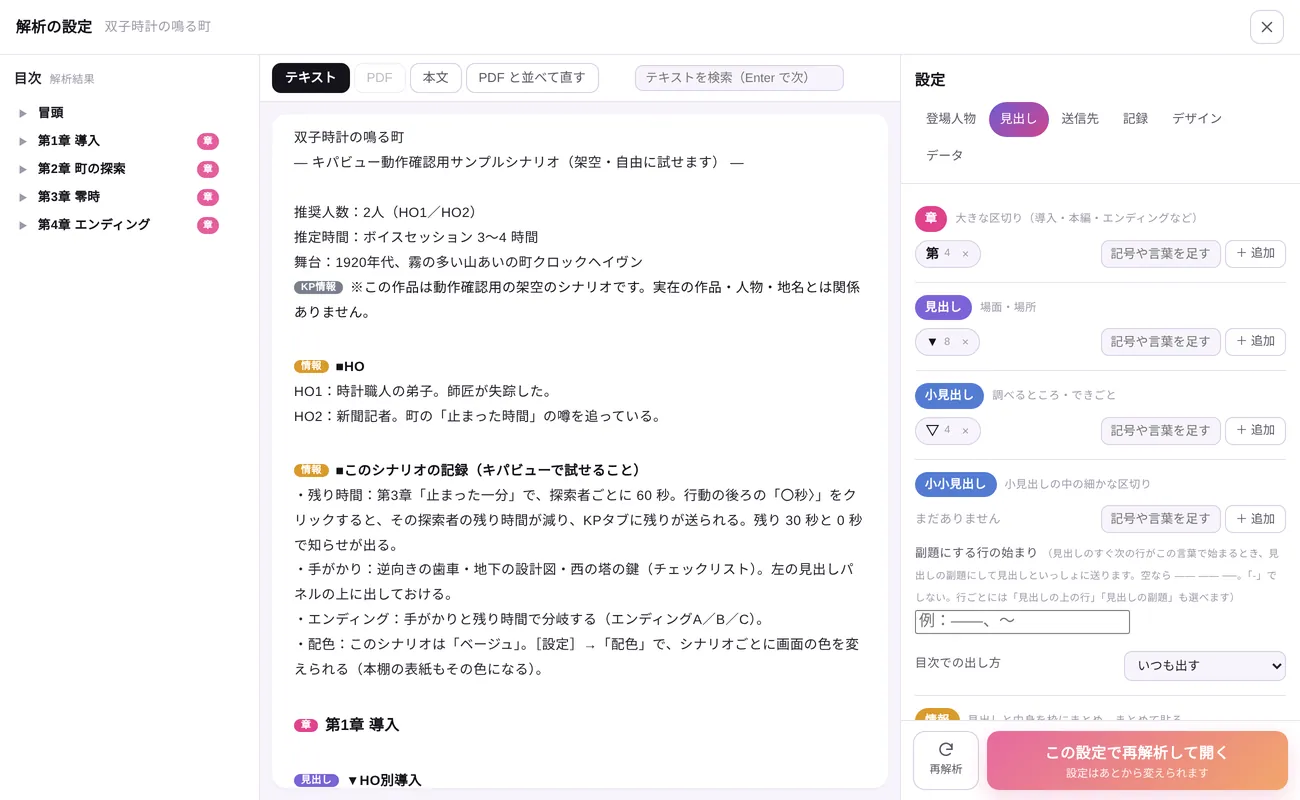
- 「解析の設定」が開きます。左に目次、真ん中に本文、右に見出しの決まりが出ます。
- 見出しの記号(■ や ▼ など)ごとに「章」「見出し」「小見出し」などを選び、この設定で再解析して開く を押します。
- 2 段組みの PDF も、左の段から順に読みます。
- 本文と資料集など、複数のファイルを 1 つのシナリオにまとめられます。
- 「漢字(かな)」と書いてある読みは、ふりがなにして表示します。
- 見出しの決まりは、あとから 設定 の「見出し」で変えられます。
3ココフォリアに送る
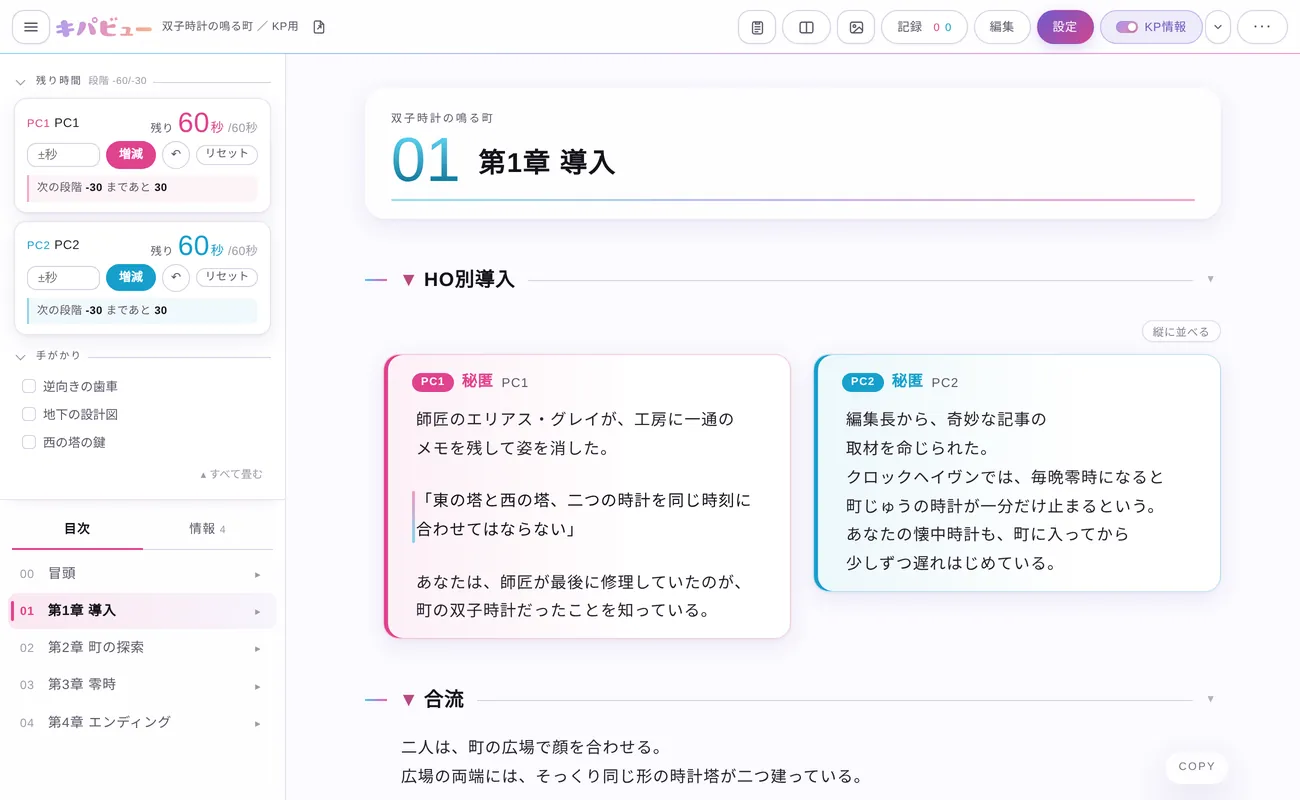
本文をクリックすると、ココフォリアのチャットに届きます。
送り方
- 本文の文をクリック:その 1 行を送ります。
- 左の余白をクリック:段落・見出し・章をまとめて送ります。
- 章見出しの番号(00 など)をクリック:その章をまるごと送ります。
- カードの見出し・左端をクリック:カードの中身をまとめて送ります。右上の札(→ 送信先・発言者)の文字は送りません。
- 文字をドラッグして選んでから押す:選んだところだけを送ります。
- 【HO1秘匿】などの秘匿は、人ごとに色分けされ、その人の秘匿タブに送られます。
送り先の部屋とタブを決める
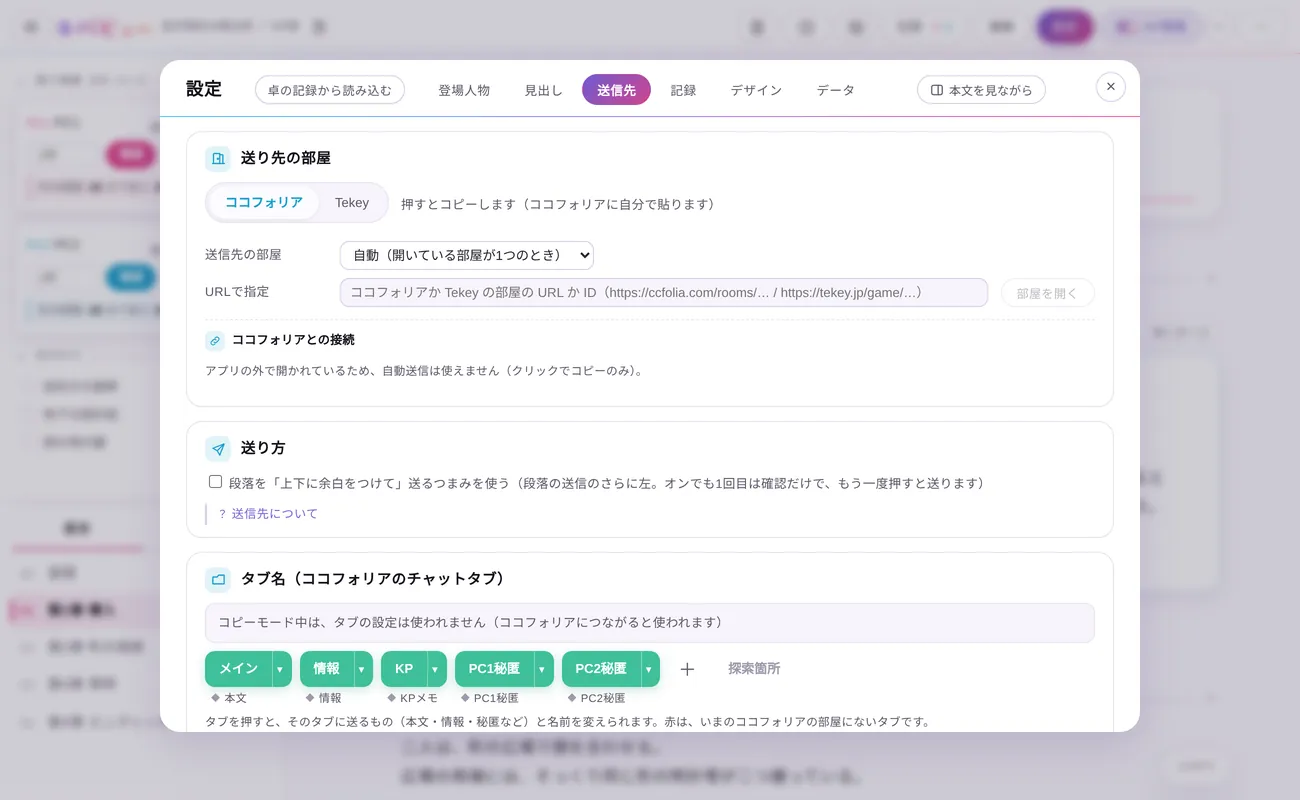
- 上のバーの 設定 を押し、送信先 を開きます。
- 「送り先の部屋」で ココフォリア を選び、部屋の URL を貼ります(開いている部屋が 1 つなら自動で選ばれます)。
- 「タブ名」で、メイン・情報・秘匿などのタブを、ココフォリアのタブの名前に合わせます。
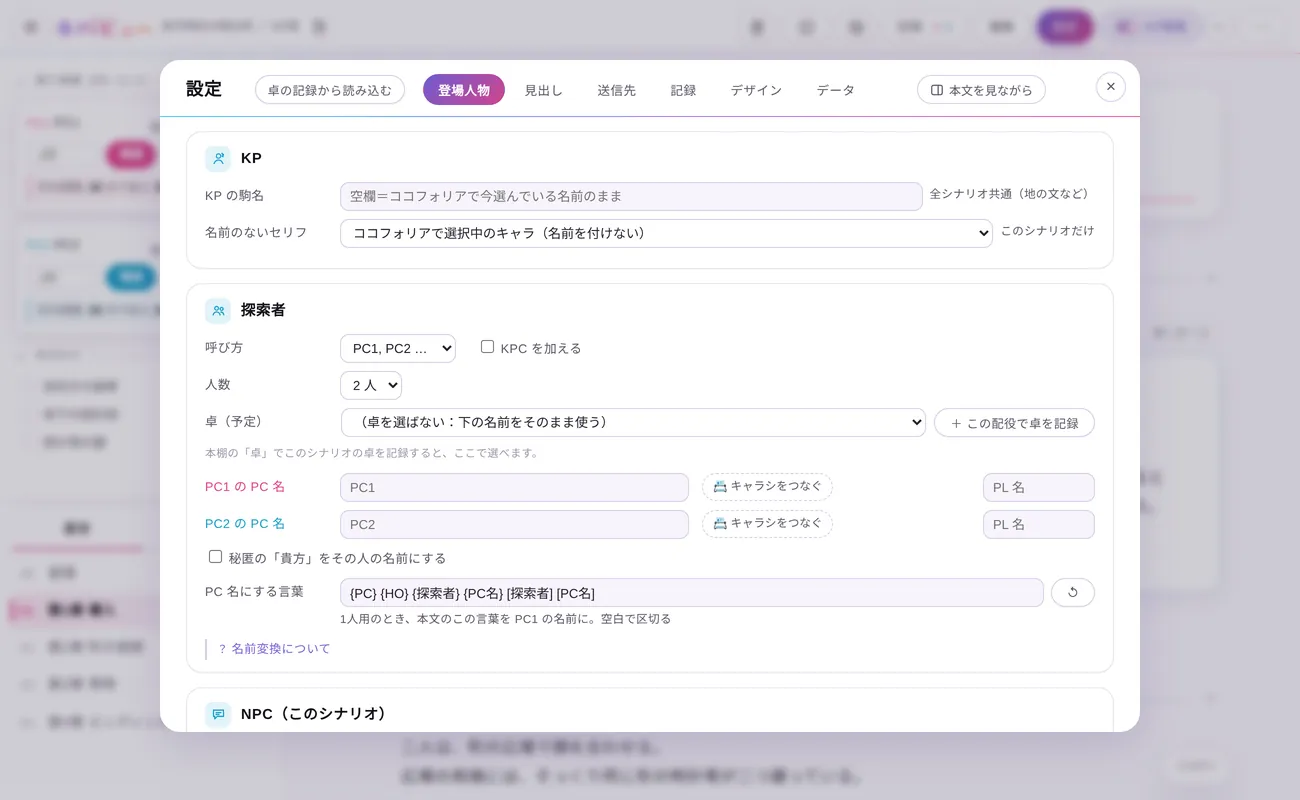
NPC の名前・PC の名前
設定 の 登場人物 で、NPC のセリフをその NPC の名前で送るか、本文の「PC1」などを探索者の名前に置き換えるかを決められます。
4Tekey に送る
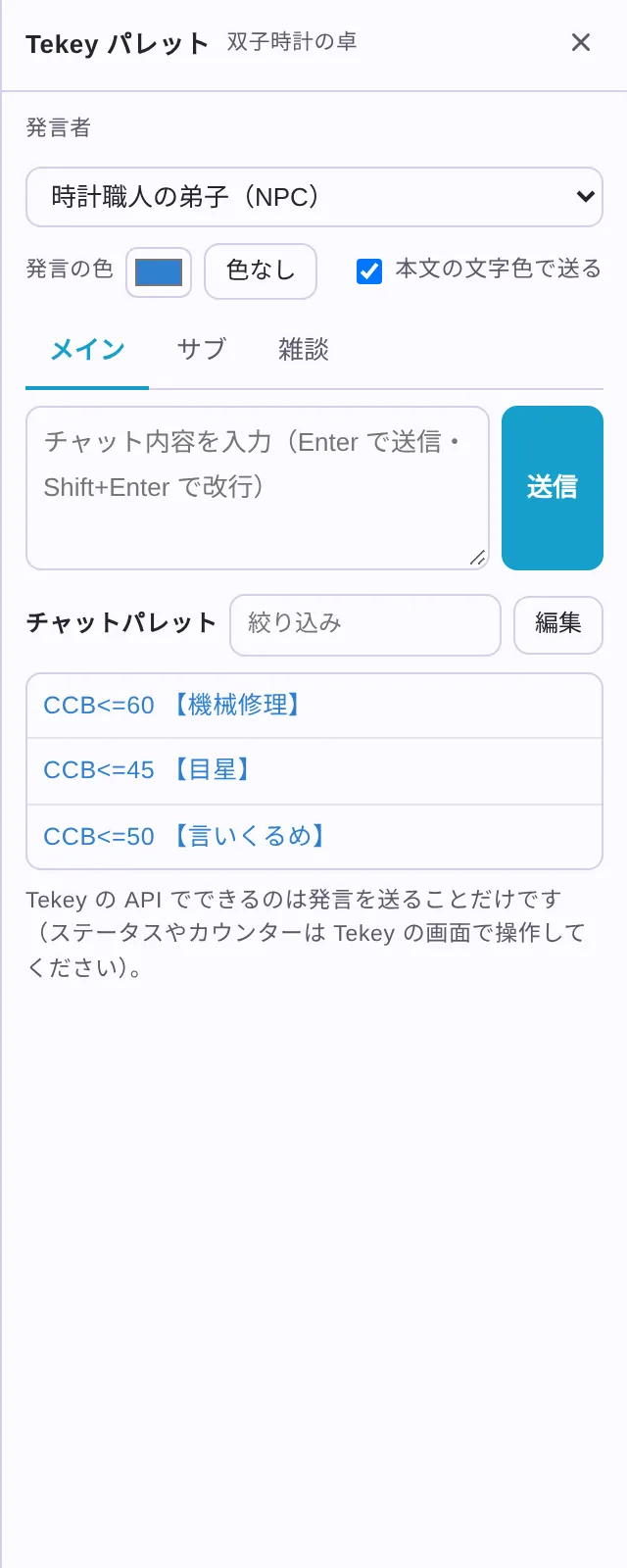
Tekey の部屋に、アプリから直接送れます。タブの振り分け・発言者・文字色にも対応しています。
- 設定 → 送信先 で、つなぎ方を Tekey にします。
- Tekey の部屋の URL(または部屋の ID)を貼ります。
- タブの設定は、ココフォリアのときと同じ並べ方で決められます。
5本文を直す
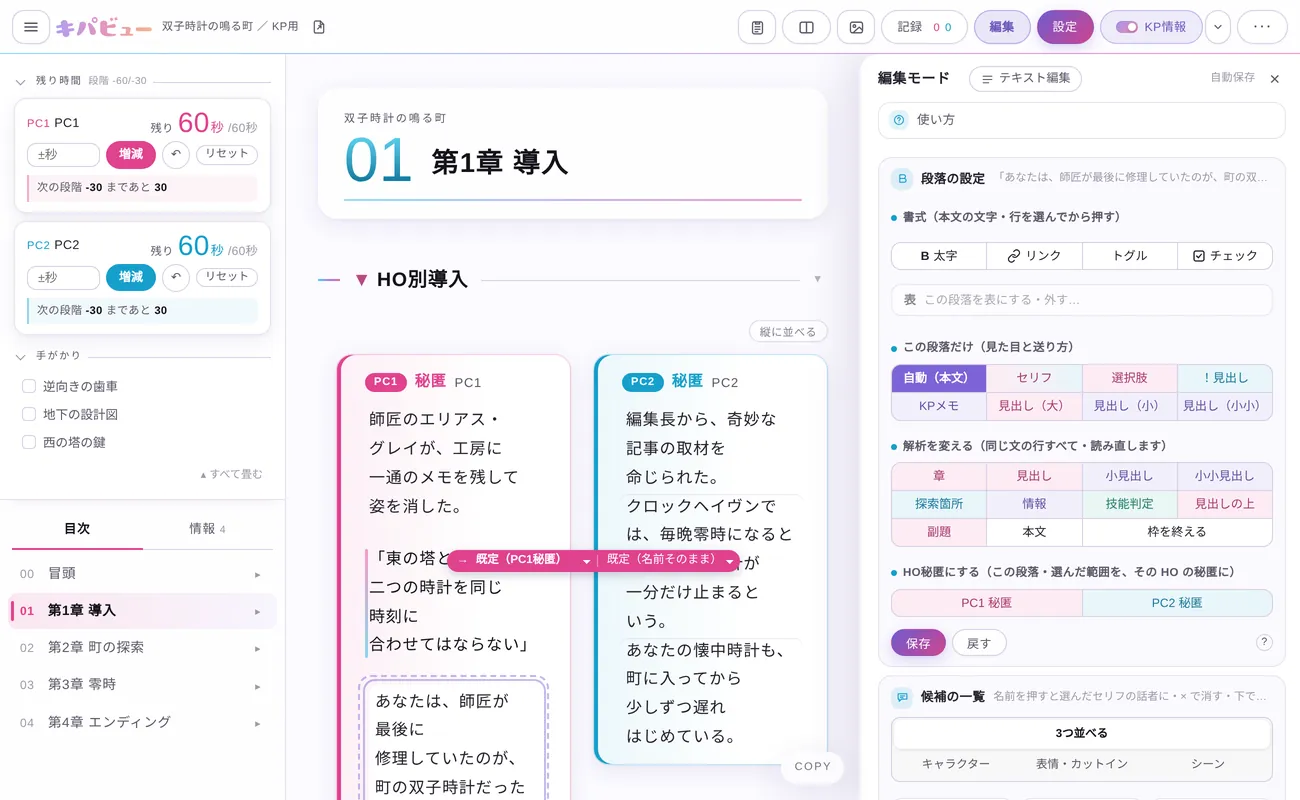
読み込んだシナリオの本文を、その場で直せます。元のファイルは書き換えません。
- 上のバーの 編集 を押すと、右に「編集モード」のパネルが開きます。
- 本文の段落を押して選び、文字を書き直します。
- パネルで、段落の種類(セリフ・見出し・情報・技能判定など)や、送り先のタブ・発言者を決めます。
戻すCtrl+Z で元に戻し、Ctrl+Y でやり直せます(Mac は ⌘)。
6セッションを進める
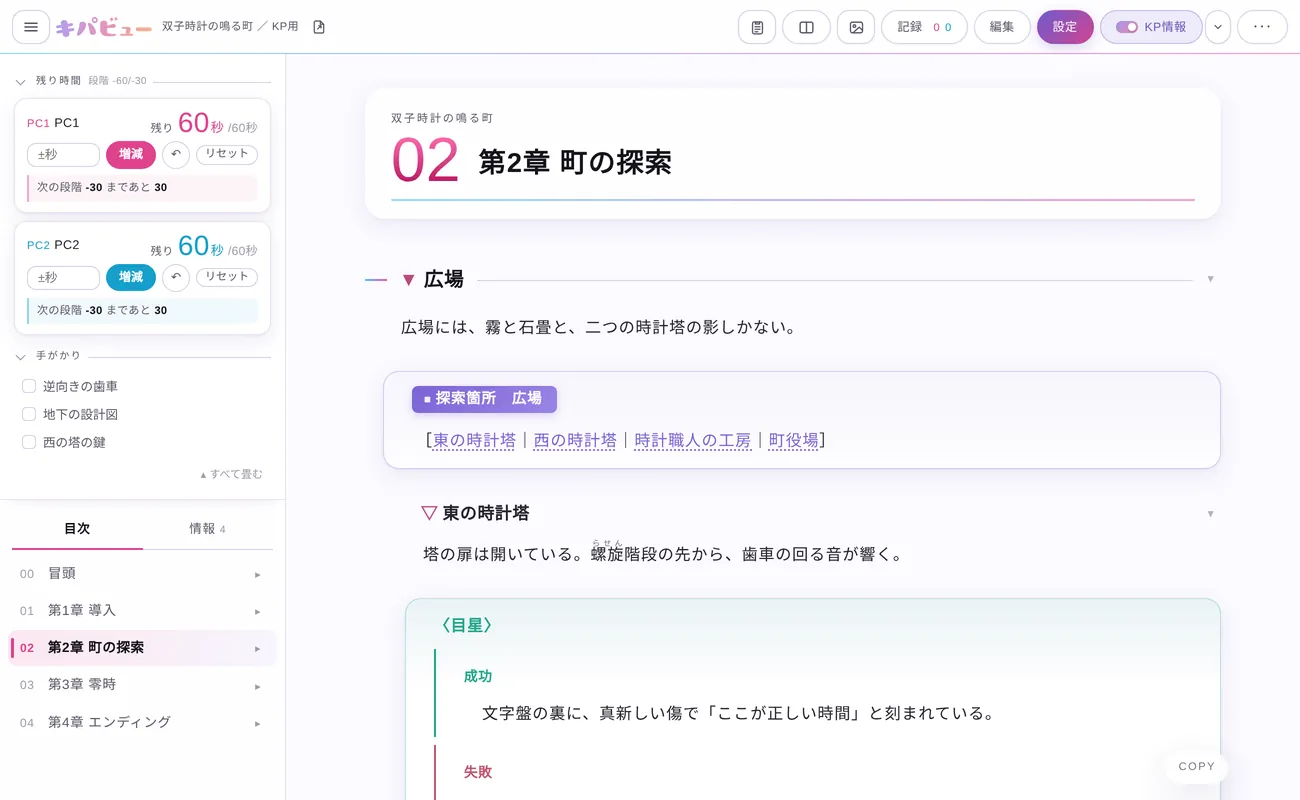
探索箇所や技能判定は、自動でカードになります。
- 記録:SAN 喪失の合計・時間・ギミックの数値・フラグ・メモを、探索者ごとに残せます(設定 → 記録 でオン)。
- KPレスモード:本文を伏字にして、マウスを乗せた間だけ見せます(上のバーの ⋯ から)。
- 表情・カットイン:セリフに「@笑顔」のように書くと、表情差分やカットインを一緒に送れます。
7シナリオを管理する
「本棚」で、持っているシナリオを表紙・タグ・ステータスで並べます。
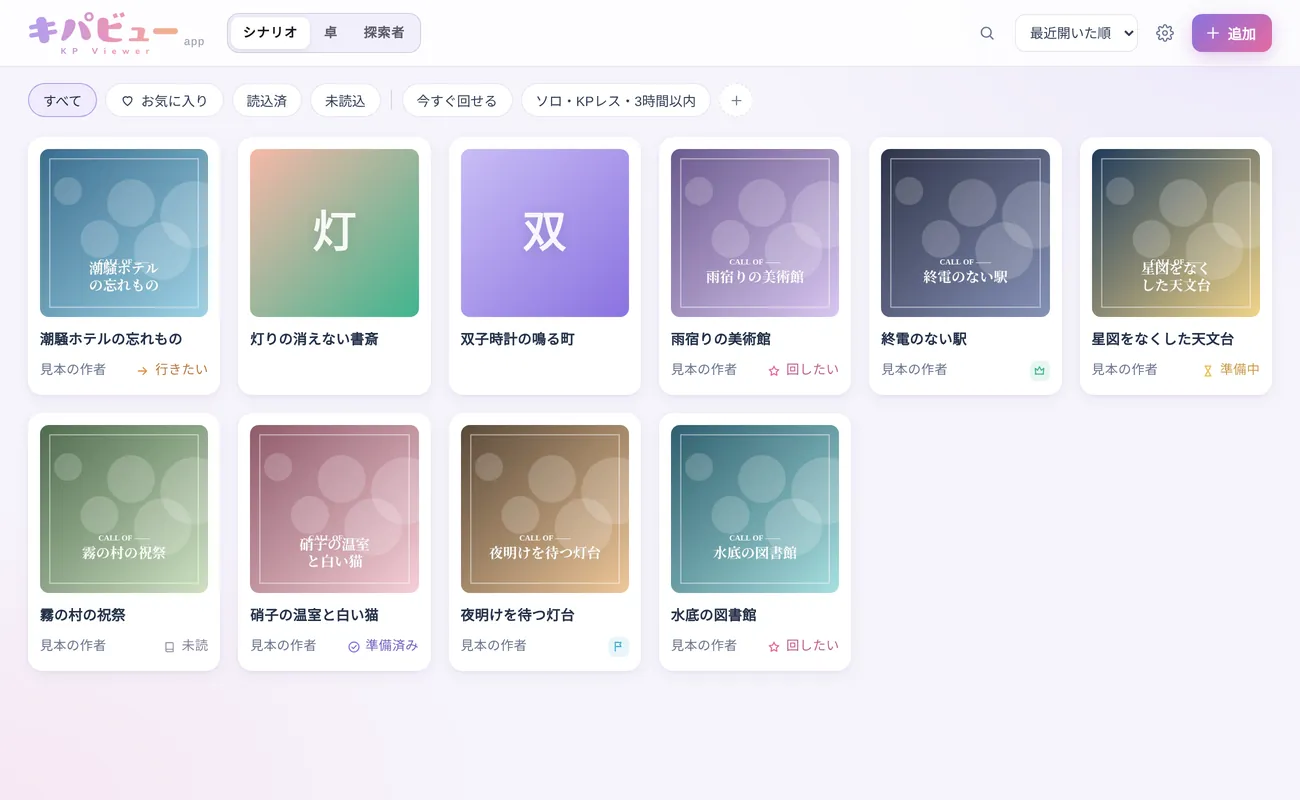
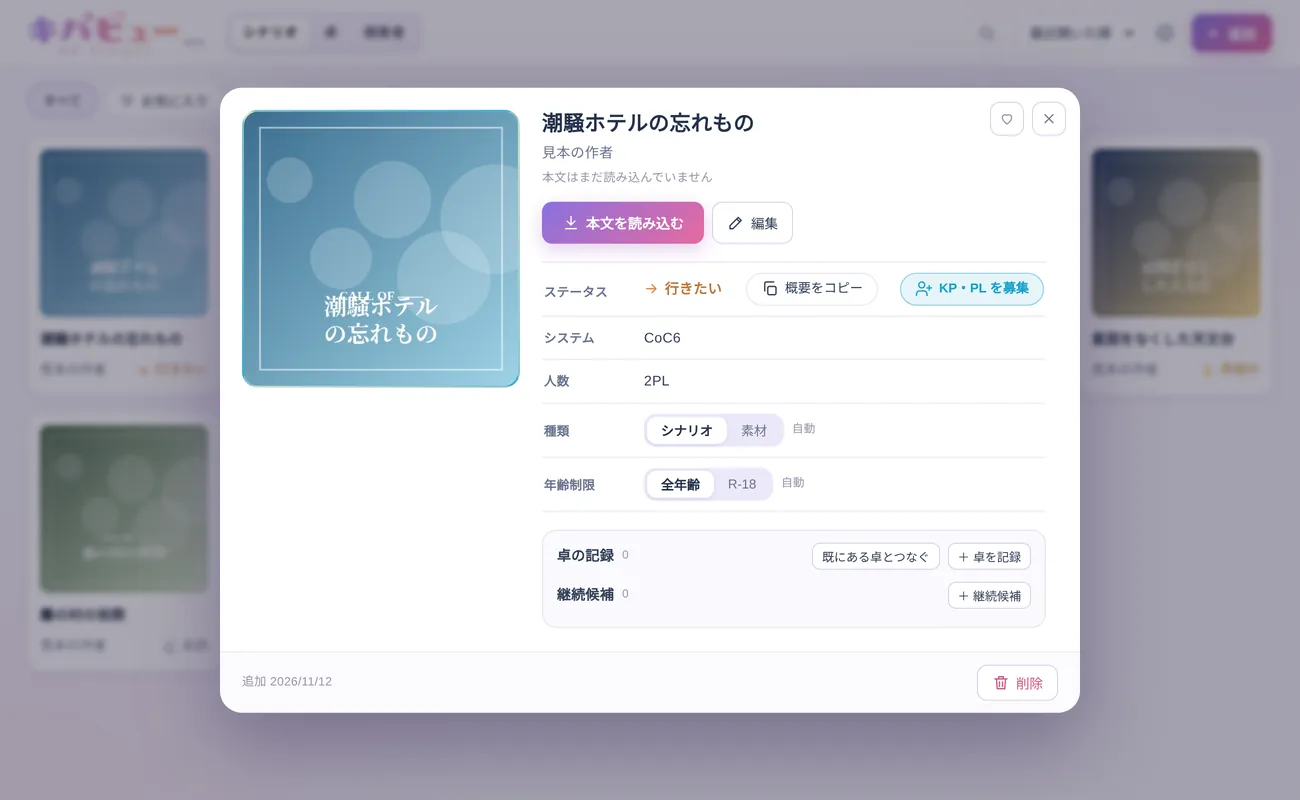
- 表紙を押すと、作者・人数・時間・ステータス(未読/回したい/準備中/KP済 など)を見たり直したりできます。
- 概要をコピー で、Discord にそのまま貼れる募集用の文を作れます。
- BOOTH Library Manager(Windows)のフォルダや、BOOTH・TALTO・pixiv のページから登録できます。
- 本棚は毎日自動でバックアップします。
8卓の予定と記録
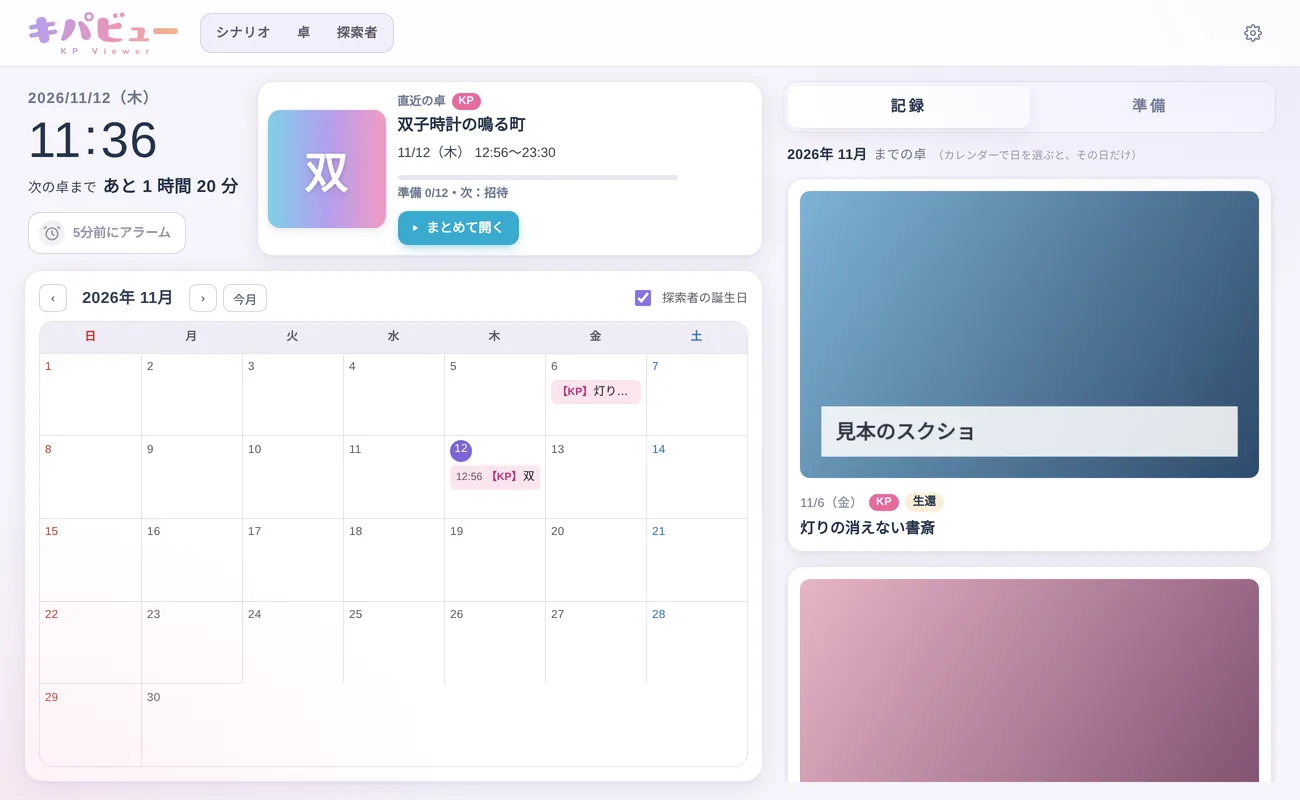
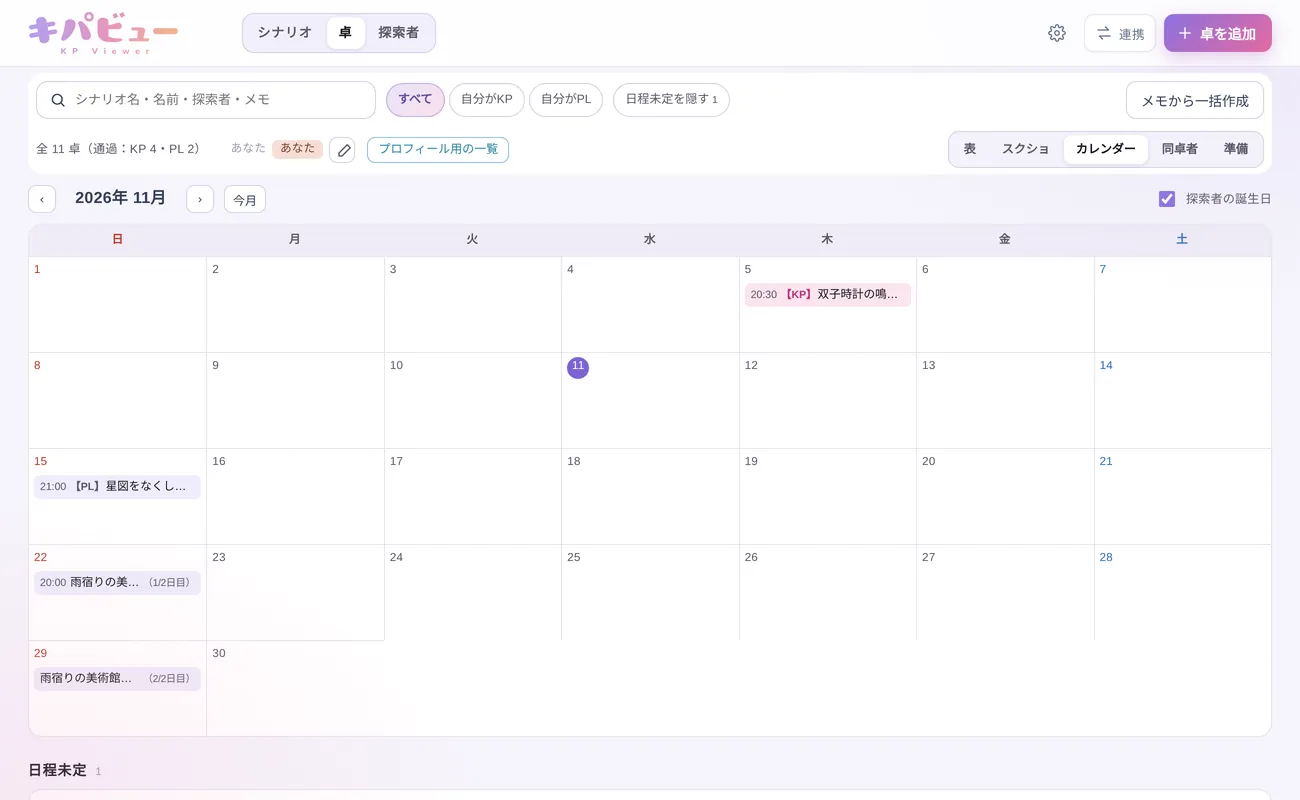
ホームで、次の卓までの時間・カレンダー・記録や準備をまとめて見られます。
卓を登録する
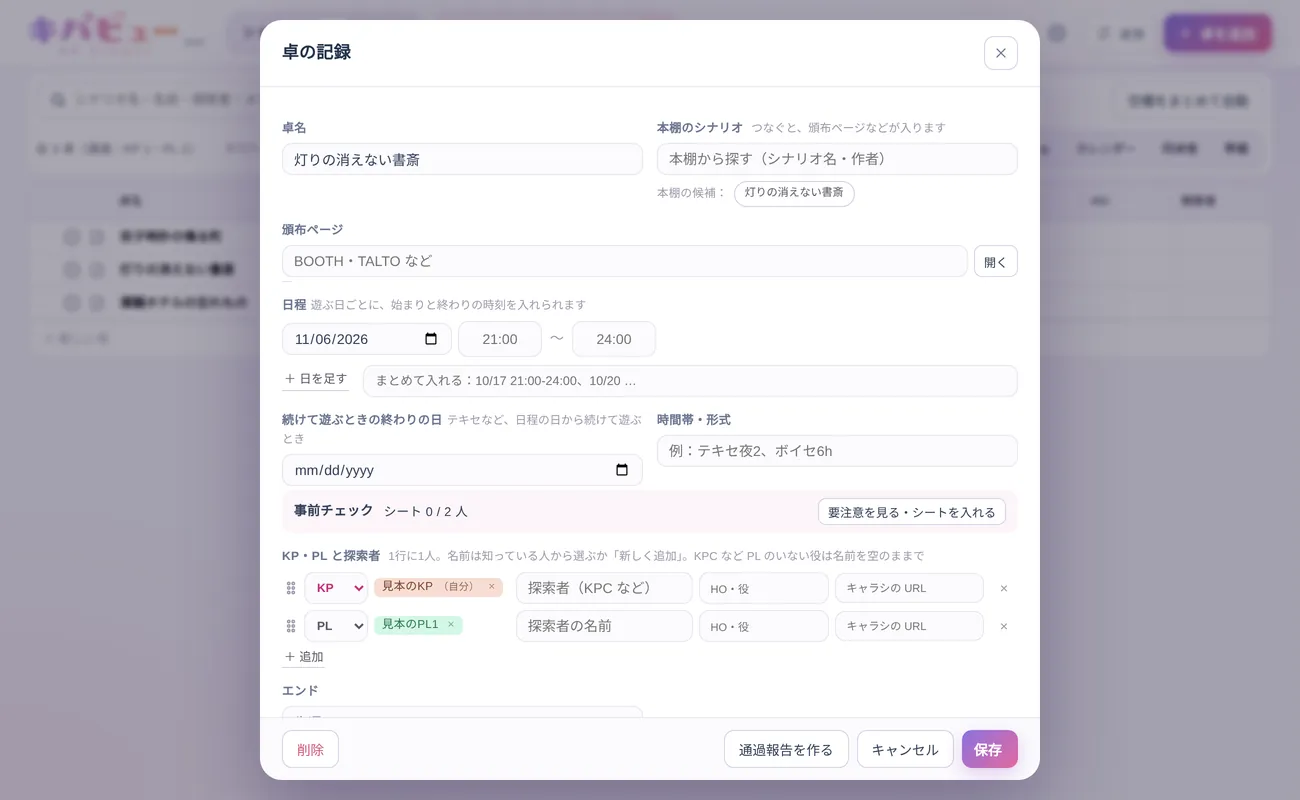
- 卓 の画面で + 卓を追加(ホームでは 新規登録する)を押します。
- 卓名・日程・KP・PL・探索者を入れます。本棚のシナリオとつなぐと、表紙が出ます。
- 終わったら、エンド・スクショ・ココフォリアのログを入れておけます。
便利な使い方
- 5分前にアラーム:ホームのアラームをオンにすると、卓の 5 分前に止めるまで鳴らします(キパビューを開いている間だけ)。音も選べます。
- まとめて開く:直近の卓のカードから、シナリオの本文・ココフォリアの部屋・VC を一度に開けます。
- 準備のチェック:「準備」で、招待・日程確定・秘匿配布などを卓ごとにチェックできます。
- 準備の項目を変える:準備の表の右端の + 項目(または 項目の編集)から、項目を足す・消す・名前を変える・並べ替える・出さないを決められます。名前を変えても、卓ごとの済みの印はそのまま残ります。
- 卓の並べ替え・隠す:準備の一覧の卓は、名前の横の ↑↓(つまんで動かすこともできます)で並べ替えられます(日付順 と 自分の並び を切り替え)。隠す で一覧から外し、隠した卓も出す から戻せます。
- ログから探索者と PL をつなぐ:ログの頭や終わりに「KP モグラ」「探索者の名前 / PL の名前」「HO1」のような行があれば、卓の記録の ログから入れる で、探索者と PL の組み合わせ・HO が入ります。たくさんの卓をまとめてつなぐときは、卓の表の 空欄をまとめて自動 → 卓の探索者と PL(ログから)。入っているものは変えません。
- カレンダー:Google カレンダーの予定や、探索者の誕生日も重ねて見られます。
- 別の端末へまとめて渡す:連携 → 自分の別の端末へ で、卓の記録と探索者を 1 つのファイルにして、スマホ・iPad や別の PC に渡せます(スマホ・iPad で使う)。
9探索者を管理する
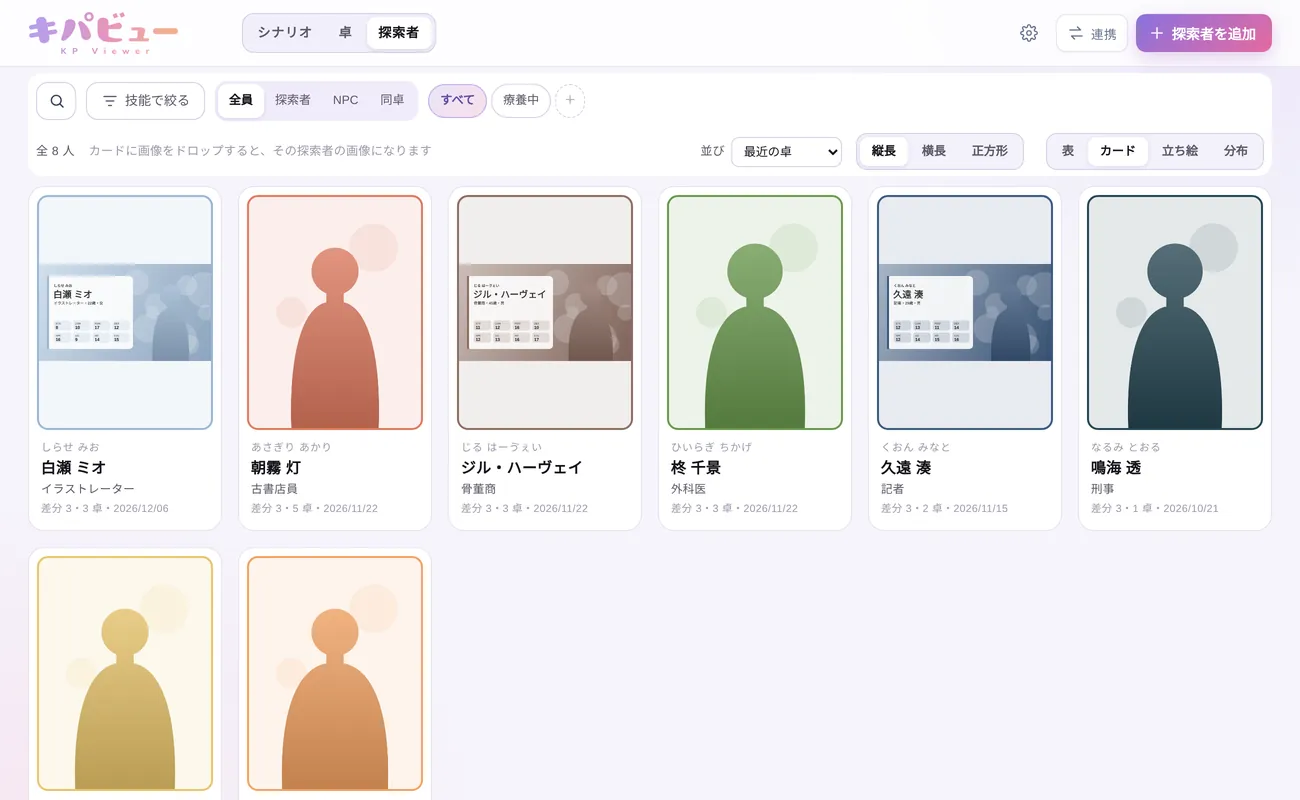
探索者のキャラシ・立ち絵・能力値・技能をまとめて管理できます。
- いあきゃら・キャラクター保管所などの URL や、ココフォリアの駒から取り込めます。
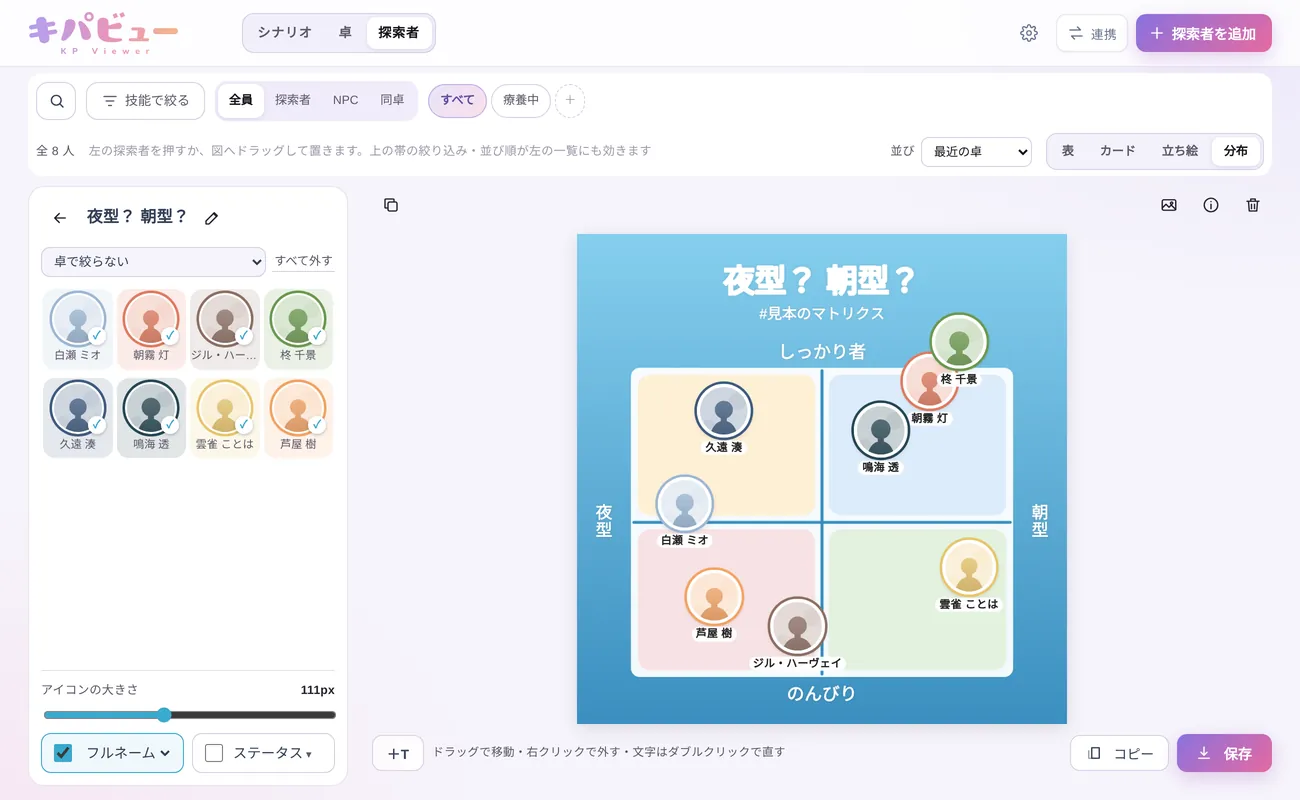
- 表・カード・立ち絵・分布(マトリクス)で並べられます。
- 卓で育った技能の値は、拡張機能を使っていあきゃらに反映できます。
10素材を作る
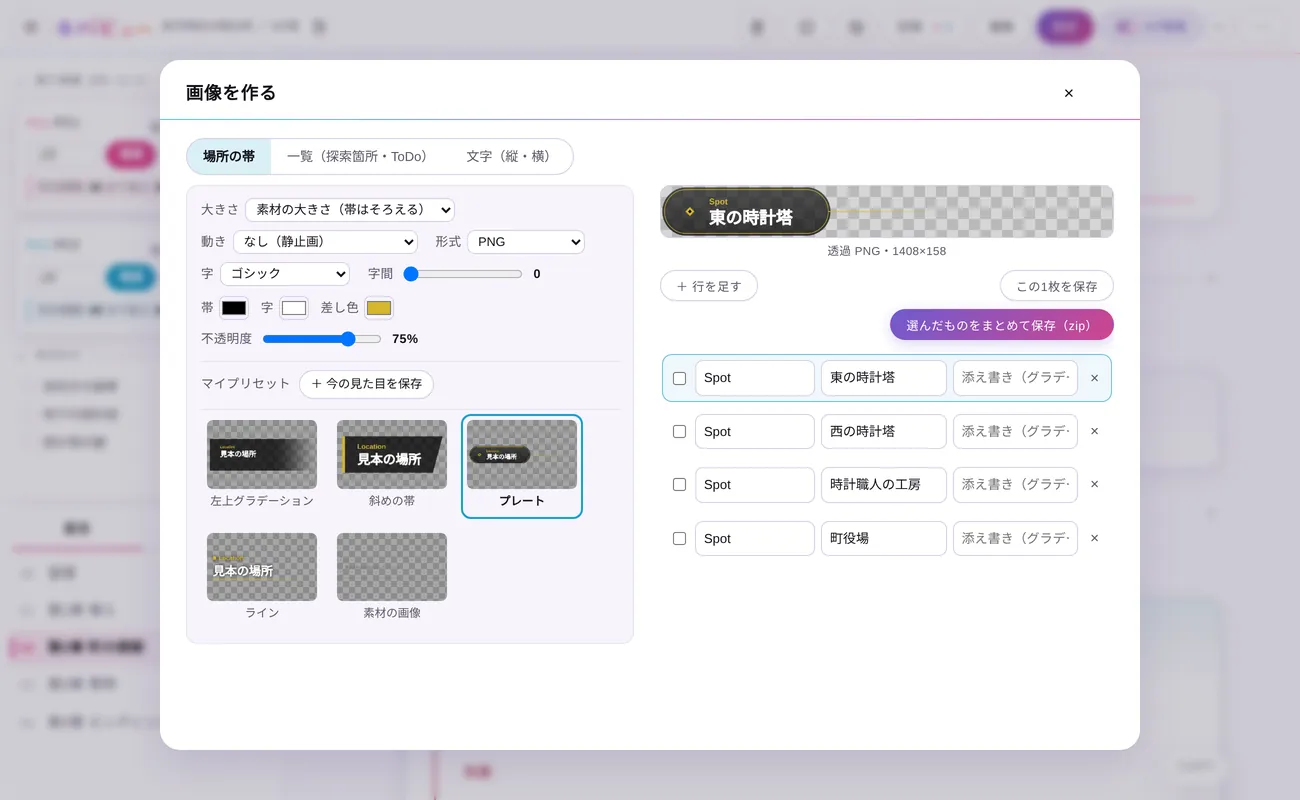
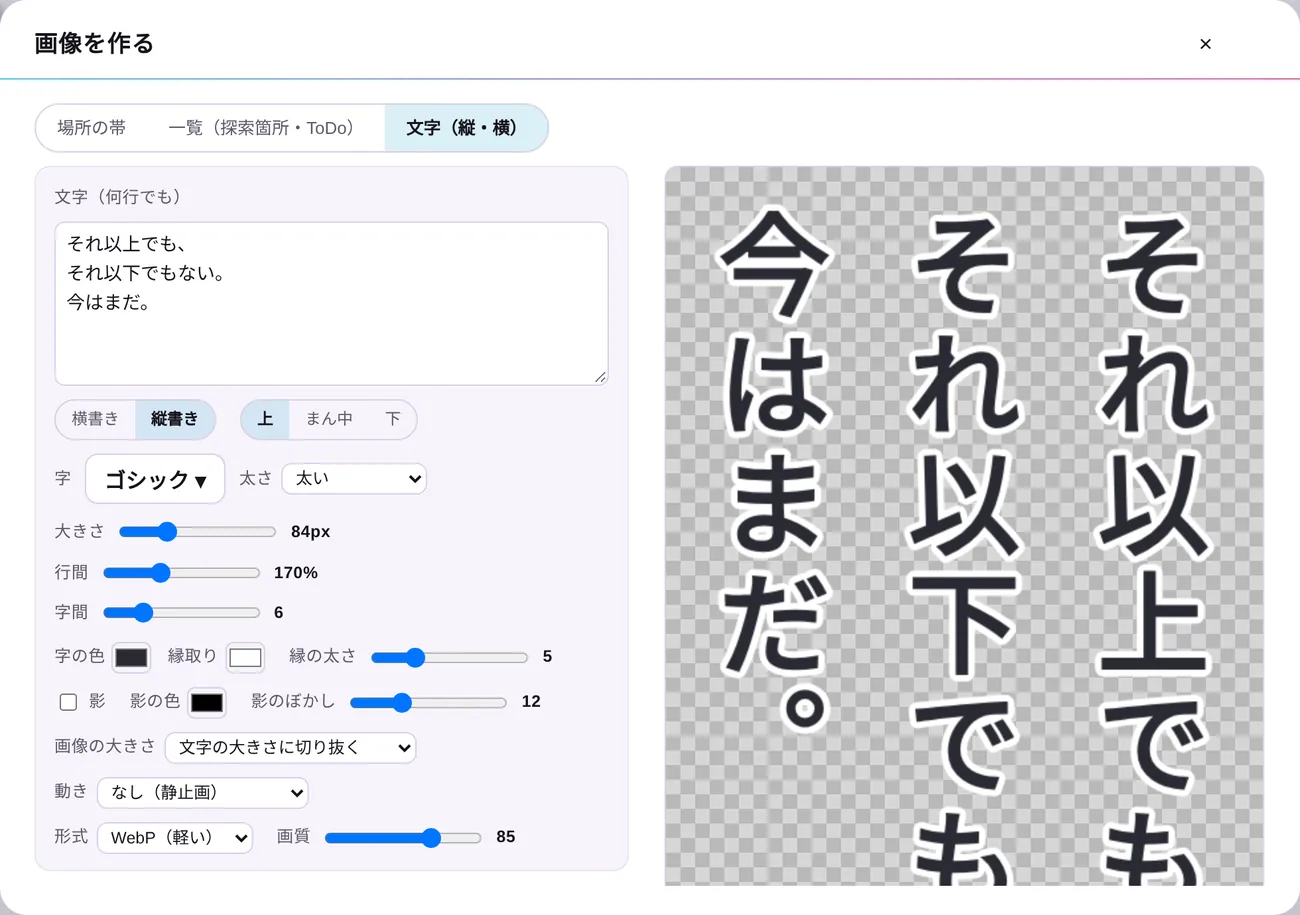
上のバーの画像のボタンから「画像を作る」を開きます。
- 場所の帯・探索箇所の一覧・ToDo を、透過画像で書き出せます。
- 「文字(縦・横)」では、自分のフォントを選んで、縦書き・横書きの文字を作れます。文字が現れるアニメーションにもできます。
- 形式は PNG と WebP(軽い)から選べます。
11スマホ・iPad で使う
移動中のシナリオ整理や、iPad での KP に。シナリオは端末の中だけに置き、サーバーには送りません。
はじめて使う
- Safari で kp-viewer.pages.dev を開きます。はじめは体験版です。
- 右下の 購入者ログイン(製品版を開く) を押して、Discord でログインします。キパビュー購入者のロールがあると、製品版が開きます。
- 共有ボタン → ホーム画面に追加 で、アプリのように使えます。一度開けば、電波がないところでも開きます。
- ホーム画面のアプリは Safari と別に保存するので、アプリの中でもう一度 購入者ログイン を押します。ブラウザでログインして「ログインできました」と出たら、アプリに戻ってください。
指での操作
- 長押しすると、パソコンの右クリックと同じメニューが出ます(本棚のカード・卓の表・探索者の札など)。本文の長押しは、編集モードのときだけです。ふだんは文字を選べます。
- マウスを乗せたときだけ出るボタン(カードの ★ など)は、その場所をタップすると出ます。
- 絞り込みや並び替えの行は、横にスワイプすると続きが出ます。
PC と調整データをやりとりする
- シナリオを開いて 設定 → 調整データを書き出す を押すと、下に 共有する が出ます。AirDrop・ファイルに保存・Discord などで送れます。
- 受け取る側では、同じシナリオを開いて 調整データを読み込む を押し、ファイルを選びます。同じ PDF を読み込んでいれば、そのまま当たります。
- 調整データには、シナリオの本文は入りません。
卓の記録と探索者をまとめて渡す
- 渡す側で、卓 か 探索者 の 連携 → 自分の別の端末へ を押します。
- スクショ・ログ・立ち絵・差分を入れるか選んで、ファイルに書き出す を押します。入れるほどファイルが大きくなるので、スマホに渡すときは少なめがおすすめです。
- できたファイルを、AirDrop・ファイルに保存・Discord などで渡します。
- 受け取る側で 連携 を開き、そのファイルを選びます。新しく入る数・直す数を確かめてから取り込みます。
- 同じ卓・探索者は、あとから直したほうに合わせます。受け取る側のほうが新しければ、そのままです。
- 画像を入れずに渡したときは、受け取る側にある画像を残します。
- シナリオの本文は入りません。
できないことココフォリアパレット(Chrome の拡張機能)・Tekey への直接送信・フォルダからの自動の取り込み・まるごとバックアップは、パソコンのアプリ版だけです。
?困ったとき
- クリックしても送られない
- 設定 → 送信先 で、つなぎ方と送り先の部屋を確かめてください。Mac は拡張機能「ココフォリアパレット」とつながっている必要があります。
- 見出しや章がうまく分かれない
- 設定 → 見出し(解析の設定)で、記号ごとの役割を変えて再解析してください。1 行だけ変えたいときは、編集モードで段落の種類を選びます。
- 間違えて消した・変えてしまった
- Ctrl+Z で戻せます。本棚は毎日自動でバックアップしています。
- 書き出したファイルが見つからない
- アプリ版では、書き出したファイル(takuhoko 用の書き出し・画像を作る・バックアップなど)は「ダウンロード」フォルダに保存されます。保存すると画面の下にお知らせが出るので、「フォルダを開く」で開けます。保存できなかったときは、わけが表示されます。
- ほかのウィンドウの後ろに回らない
- 設定 → 送信先 → 「送り方」の「このウィンドウを常に手前に表示」を外してください。
わからないことや不具合は、Discord サーバーか X でお知らせください。